Para garantir a confiabilidade da plataforma, foram executados os testes de software que serão apresentados em seguida. O registro dos testes de software assegurou as funcionalidades previstas nos Planos de Testes.
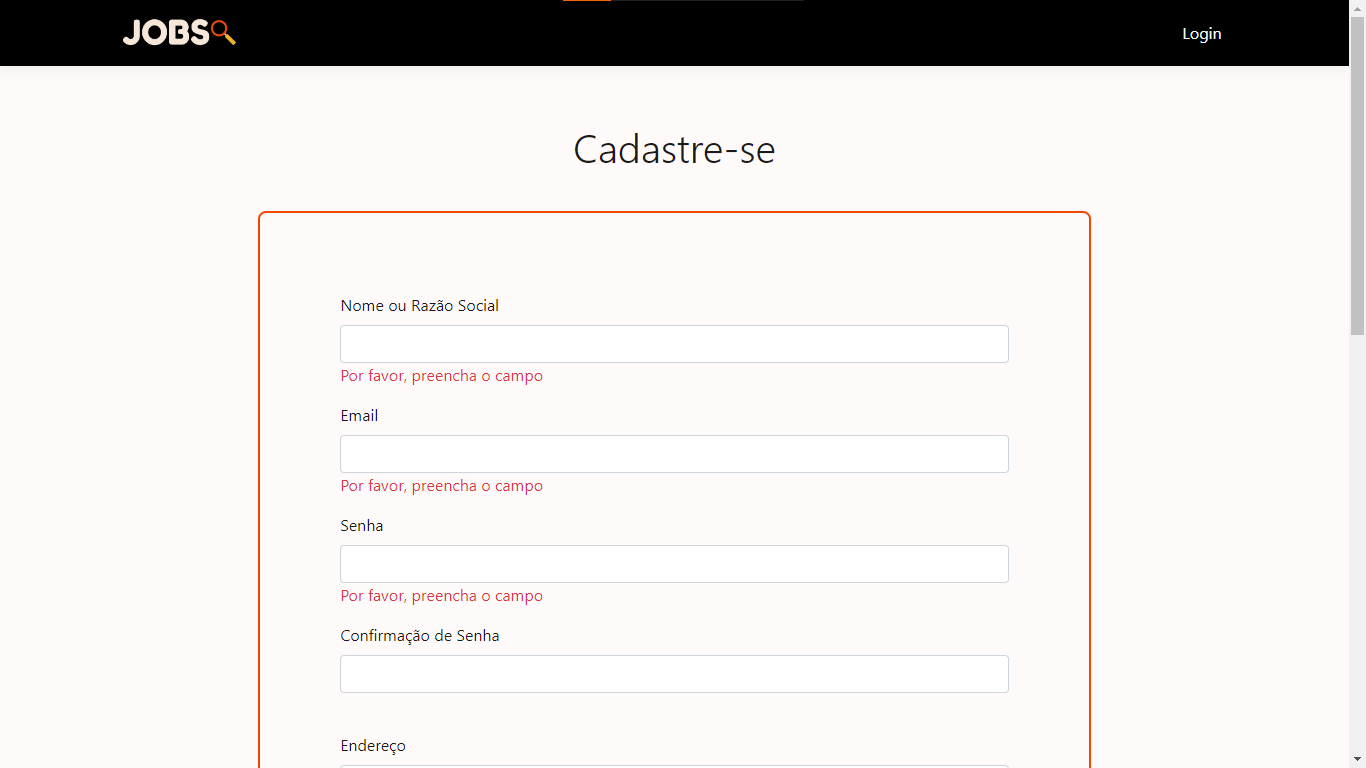
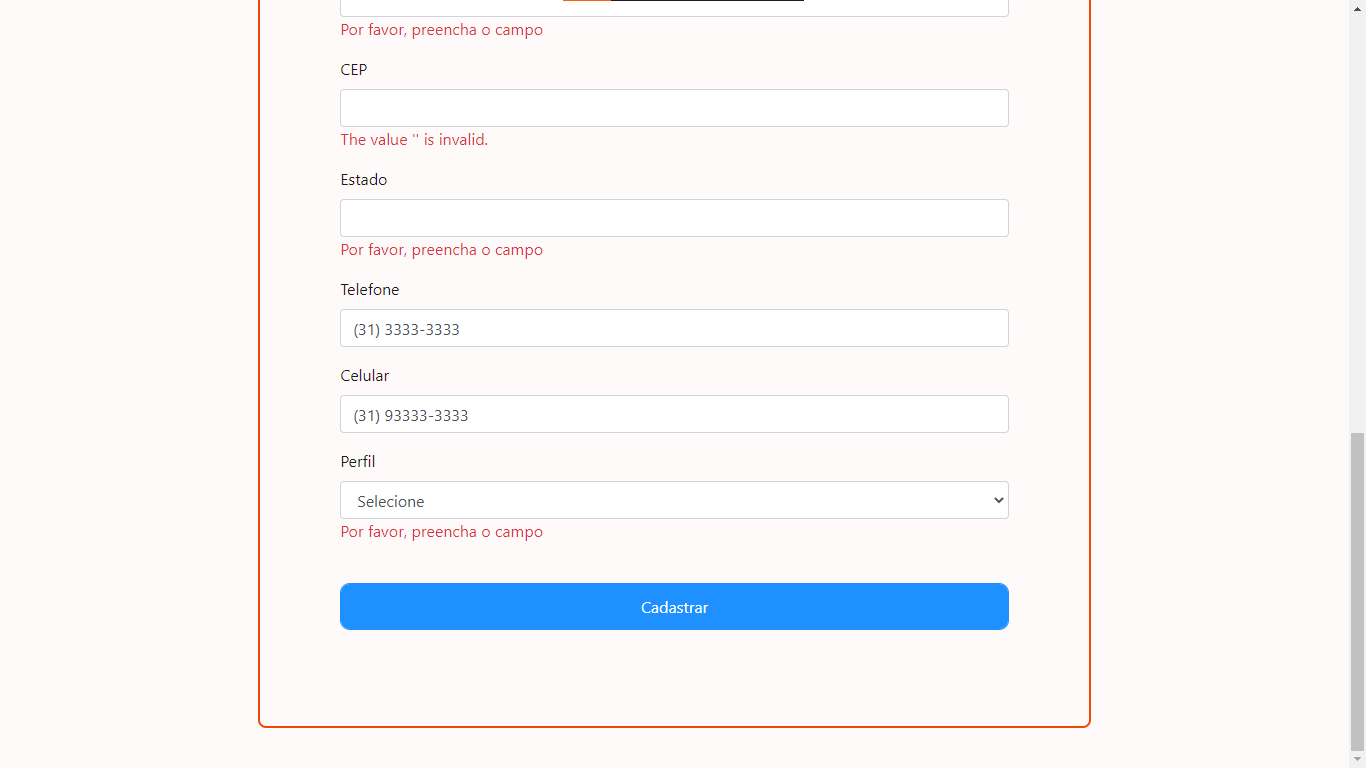
Para testar a funcionalidade da tela de cadastro do usuário, utilizou-se dois cenários. No primeiro, campos obrigatórios do formulário deixam de ser preenchidos e ao clicar no botão “Cadastrar”, a mensagem “Por favor, preencha o campo” é vista sob todos os inputs presentes na tela. Essa constatação é ilustrada na Figura 34.
Figura 34 – Teste do cadastro incompleto
Fonte: Elaborado pelos autores
No segundo cenário, todos os campos do formulário são devidamente preenchidos e ao clicar no botão “Cadastrar” há êxito no cadastro.
Após a efetivação do cadastro, o usuário é redirecionado para a tela inicial. Caso ele tente logar na aplicação sem preenchimento dos campos, ao clicar em “Cadastrar” a aplicação retorna as seguintes mensagens: “Usuário e/ou senhas inválidos” e "Por favor, preencha o campo" ilustradas na Figura 35 e não é possível acessar a área do usuário.
Figura 35 – Tentativa de login sem preenchimento dos campos

Fonte: Elaborado pelos autores
Se os campos de e-mail ou senha estiverem incorretos e o usuário tentar se logar clicando no botão “Cadastrar” o resultado será a apresentação da mensagem “Usuário e/ou senhas inválidos” evidenciada na Figura 36.
Figura 36 – Tentativa de login com dados incorretos

Fonte: Elaborado pelos autores
Ao inserir corretamente ambos os campos e concluir clicando no botão “Cadastrar” o usuário é direcionado para a área correspondente ao seu perfil cadastrado na aplicação.
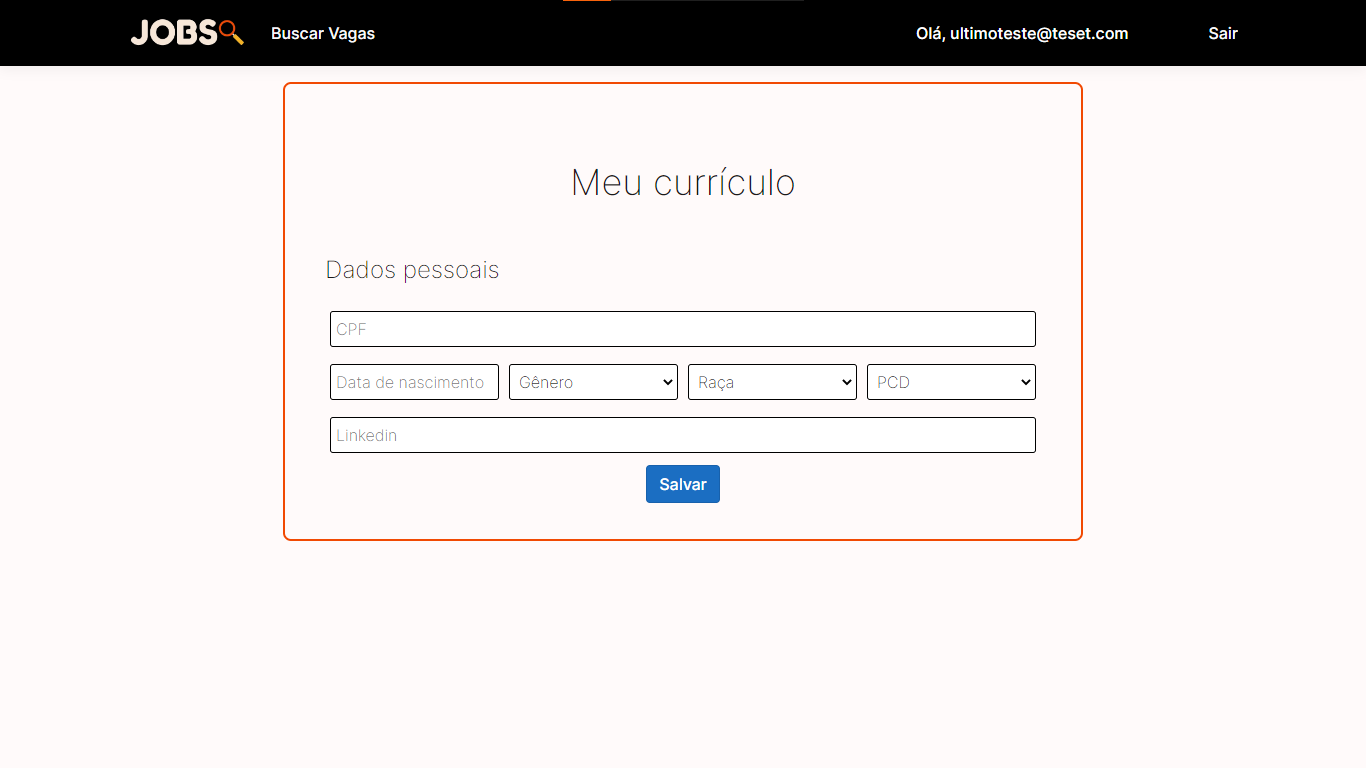
Para o perfil de candidato, no momento em que ele acessa a aba "Meu currículo" no menu da aplicação é possível registrar seus dados pessoais clicando no botão "Salvar". Essa tela é vista na Figura 37.
Figura 37 – Preenchimento de dados pessoais
Fonte: Elaborado pelos autores
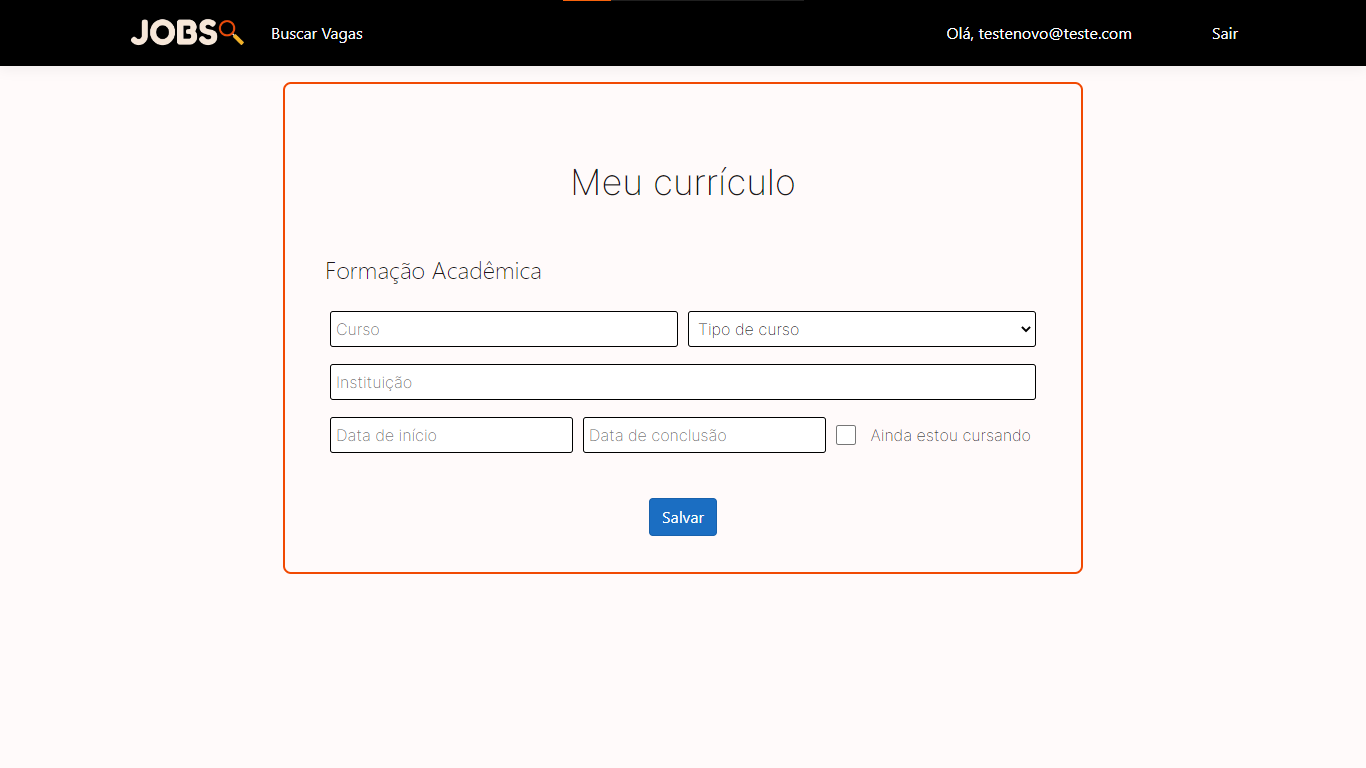
Em seguida, também pela navegação no menu, encontra-se a aba "Formação acadêmica" onde resgistra-se os cursos realizados pelo usuário ao clicar no botão "Salvar". Situação ilustrada na Figura 38.
Figura 38 – Preenchimento de formação acadêmica
Fonte: Elaborado pelos autores
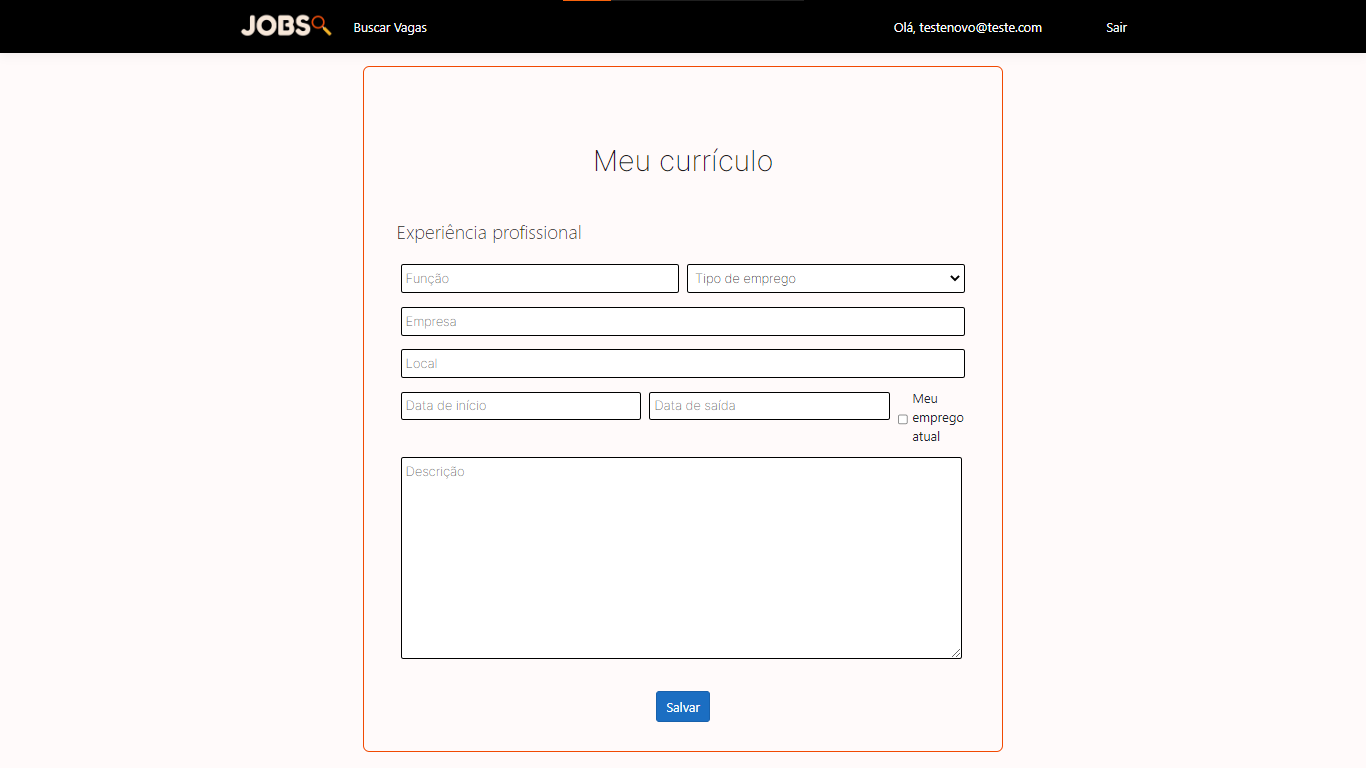
Completando os dados cadastrais, a Figura 39 registra a inserção da experiência profissional do candidato.
Figura 39 – Preenchimento de experiência profissional
Fonte: Elaborado pelos autores
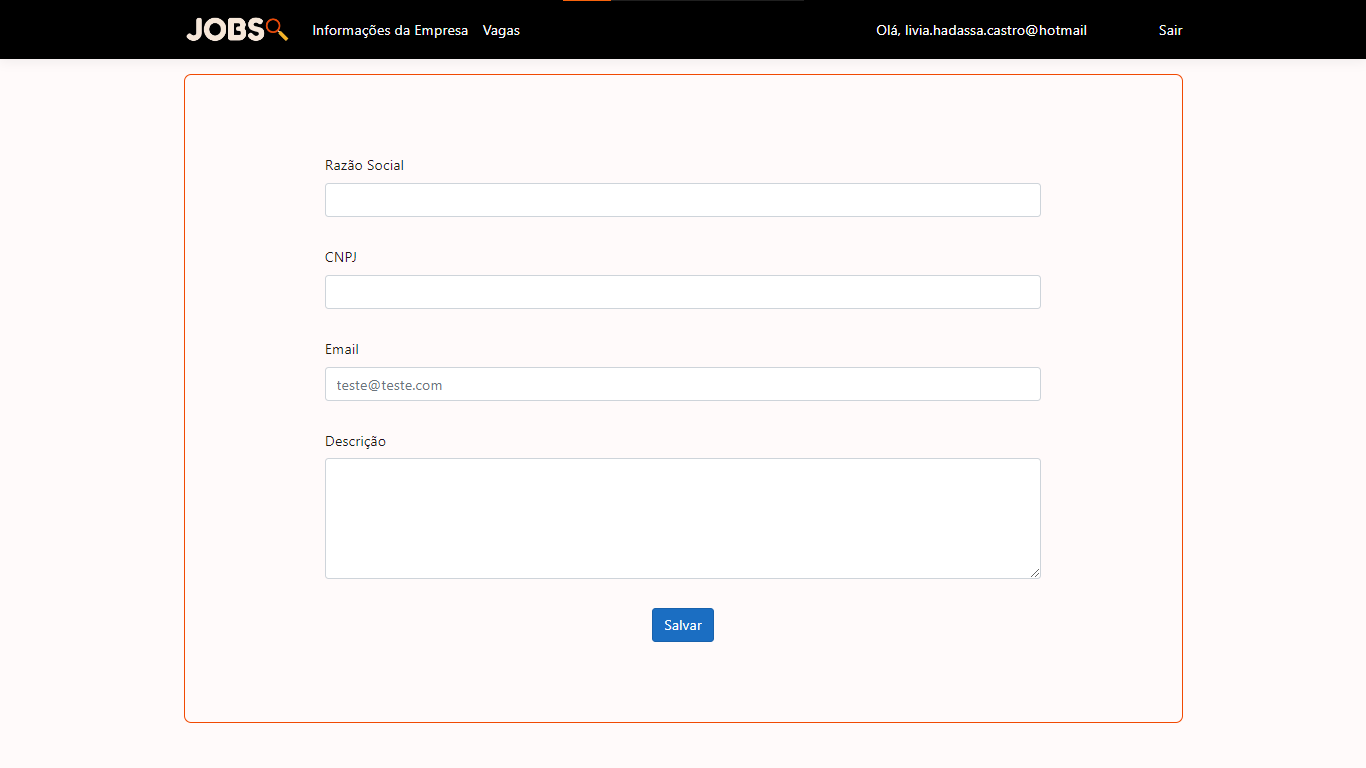
Caso o perfil seja de recrutador, a Figura 40 registra a inserção das informações sobre a empresa
Figura 40 – Preenchimento de dados da empresa
Fonte: Elaborado pelos autores
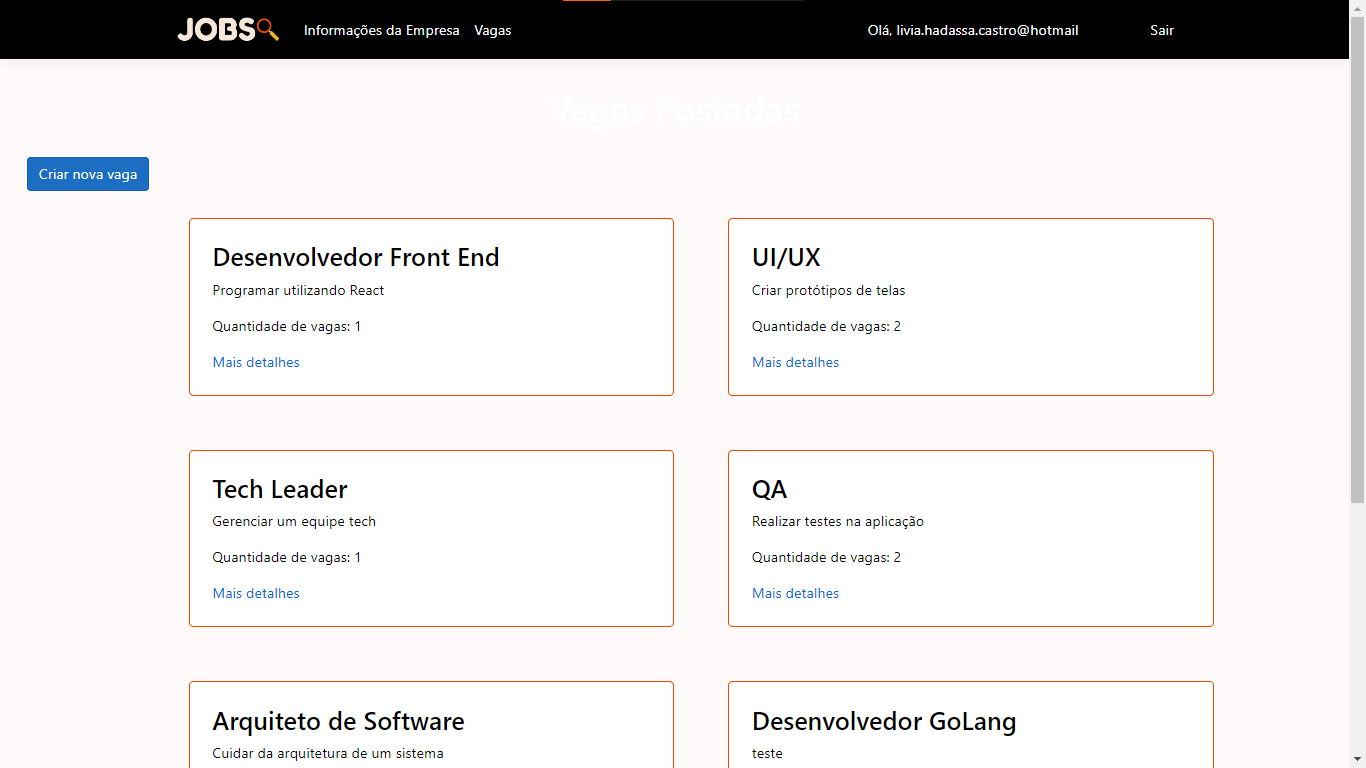
Para verificar a aplicabilidade da opção de postagem de vagas na plataforma, o usuário acessa "Vagas" no menu e "Criar nova vaga" respectivamente. A ilustração é vista na Figura 41.
Figura 41 – Página index das vagas
Fonte: Elaborado pelos autores
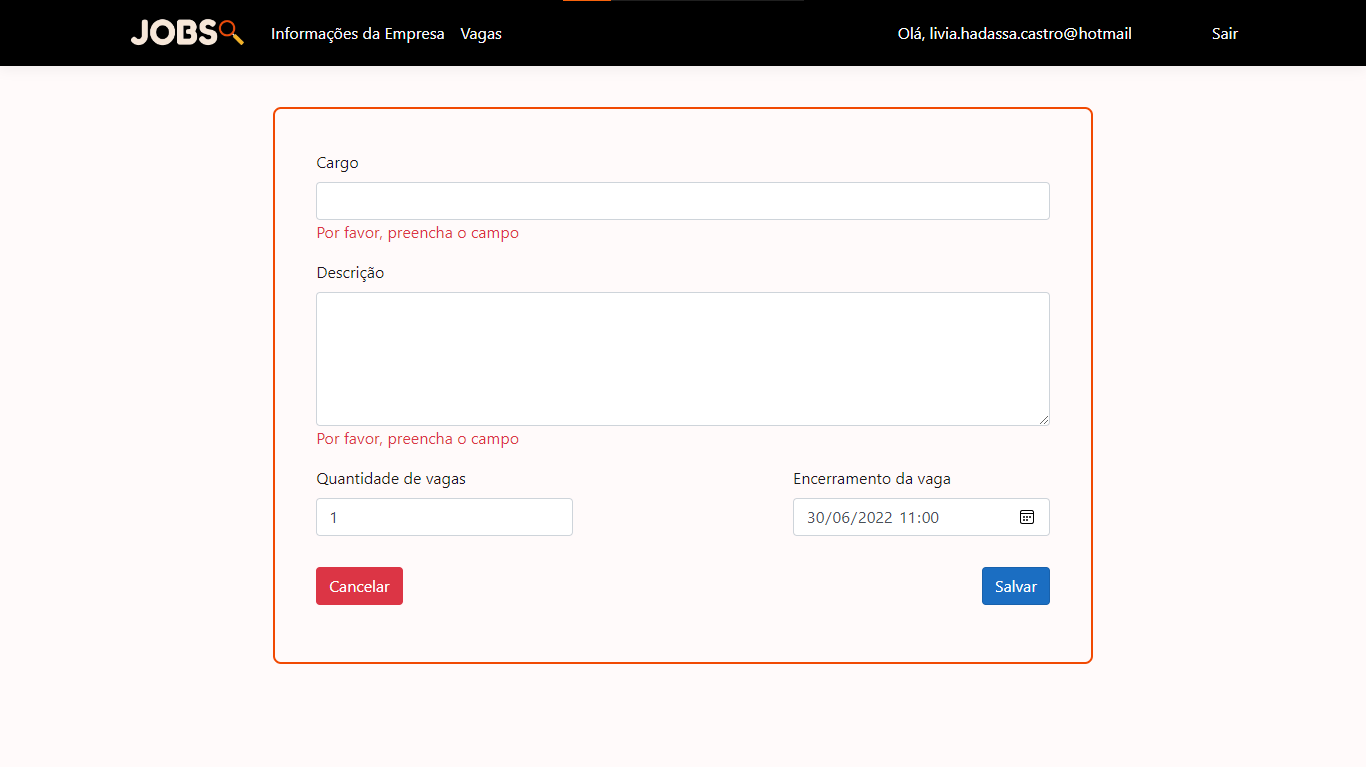
Conforme a Figura 42, o usuário é direcionado para a tela onde os campos de "Cargo", "Descrição", "Quantidade de vagas" e "Encerramento da vaga" devem ser preenchidos obrigatoriamente. Caso esses requisitos não sejam atendidos e o botão "Salvar" seja clicado, mensagens "Por favor, preencha o campo" aparecem sob os campos.
Figura 42 – Teste criação de vagas incompleto
Fonte: Elaborado pelos autores
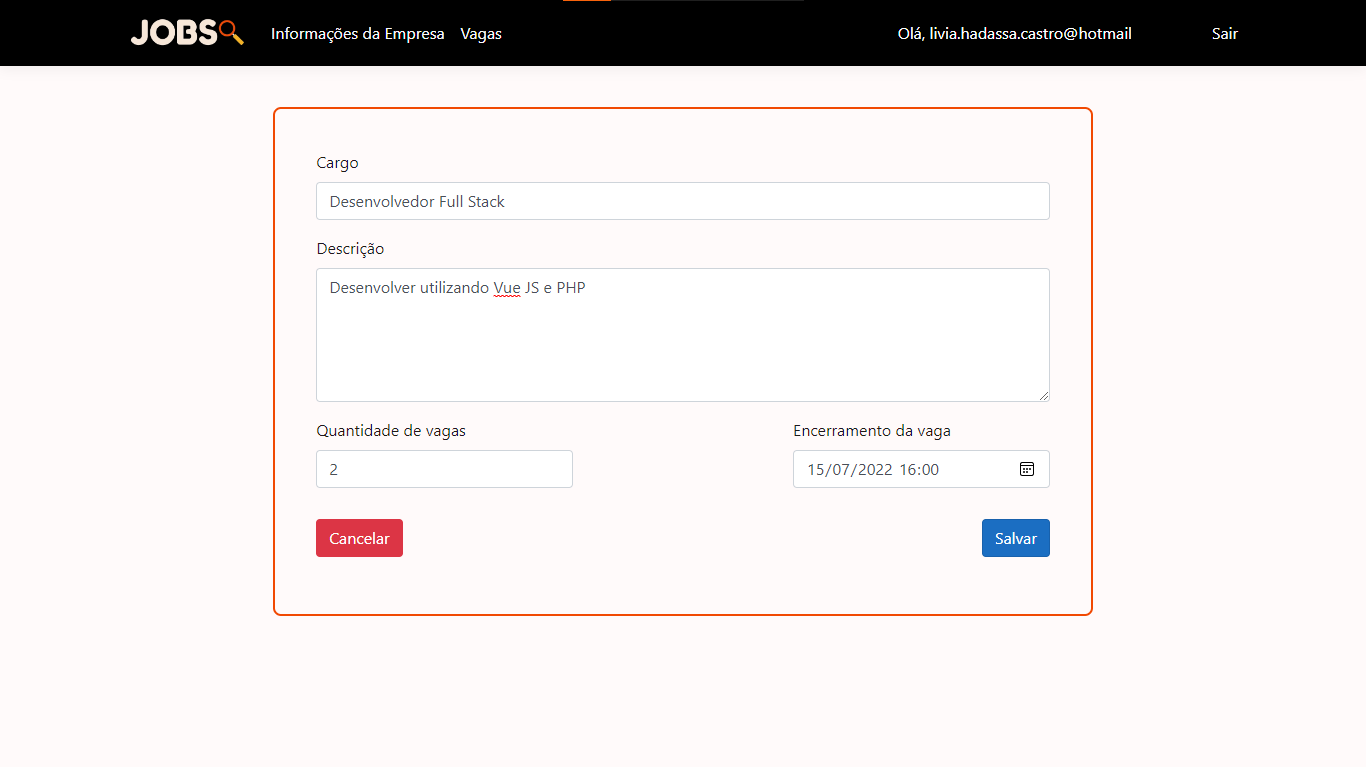
Na Figura 43, exemplifica-se o preenchimento dos campos para inserção da posição de trabalho a ser divulgada.
Figura 43 – Teste criação de vagas completo
Fonte: Elaborado pelos autores
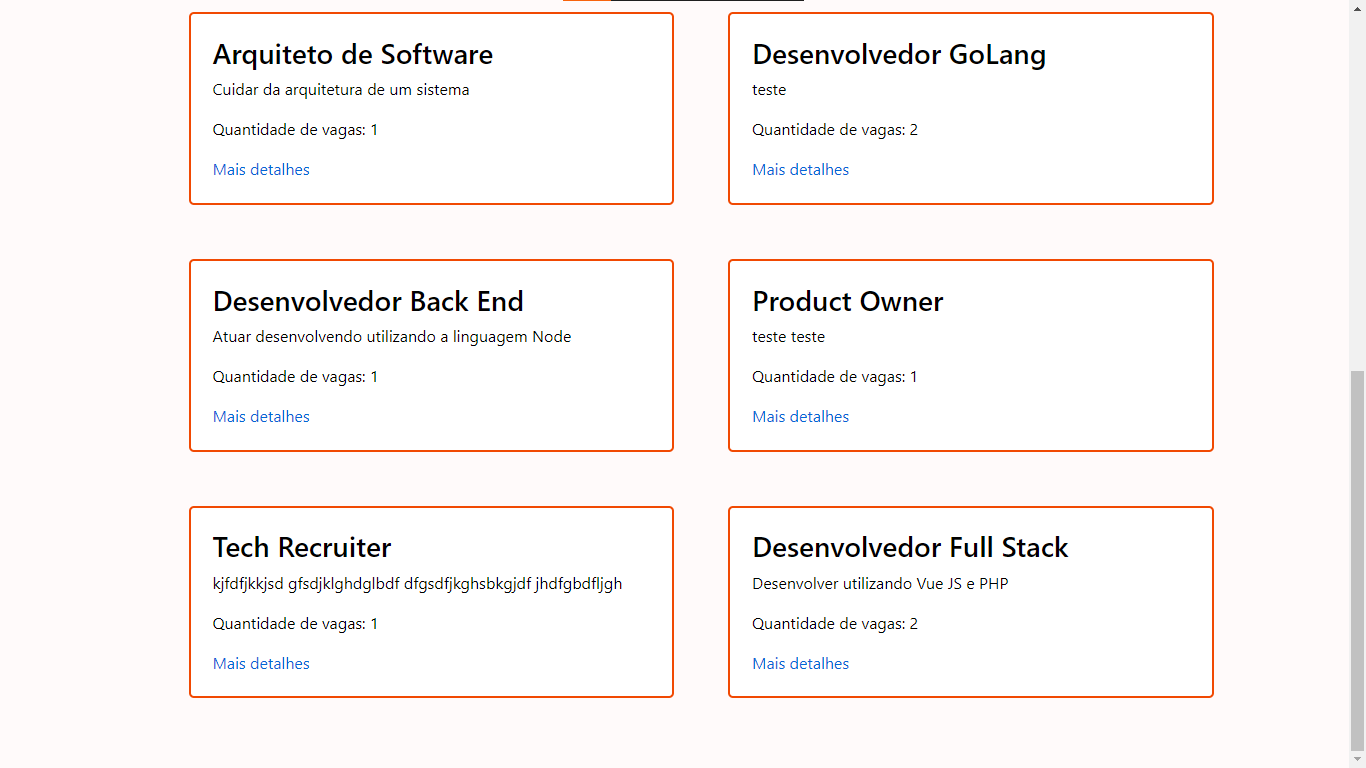
Nesse cenário, quando o usuário clica no Botão "Salvar" ele é direcionado para a tela "Vagas" onde a vaga salva e é possível visualizá-la no card. A constatação é vista na Figura 44.
Figura 44 – Teste criação de vagas completo
Fonte: Elaborado pelos autores
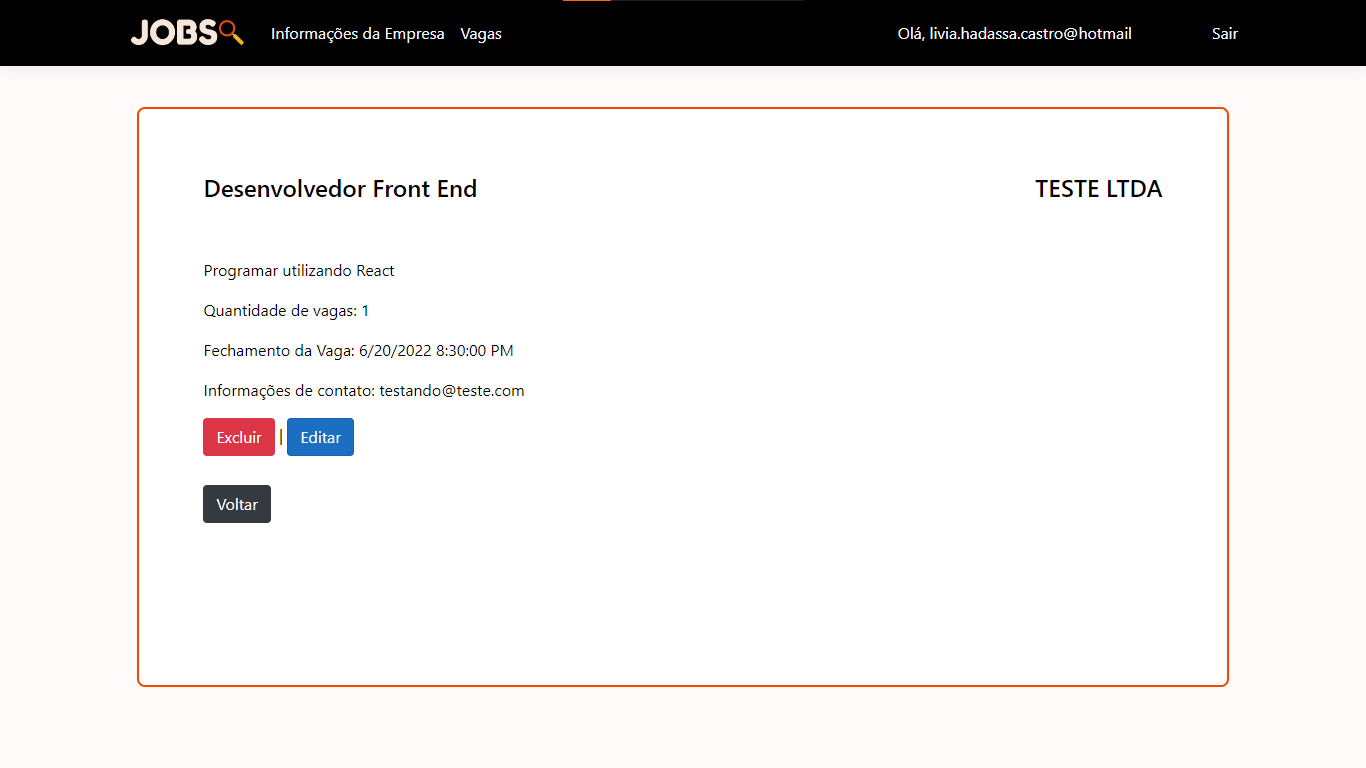
É possivel realizar a edição de uma vaga já postada. Para isso o usuário clica em "Mais detalhes" no card da vaga que deseja fazer a alteração. O usuário visualiza 3 opções que o levam a ações posteriores. São elas: "Excluir", "Editar" e "Voltar". Deve-se clicar em "Editar" para prosseguir. Essa opção pode ser visualizada na Figura 45
Figura 45 – Detalhes da vaga
Fonte: Elaborado pelos autores
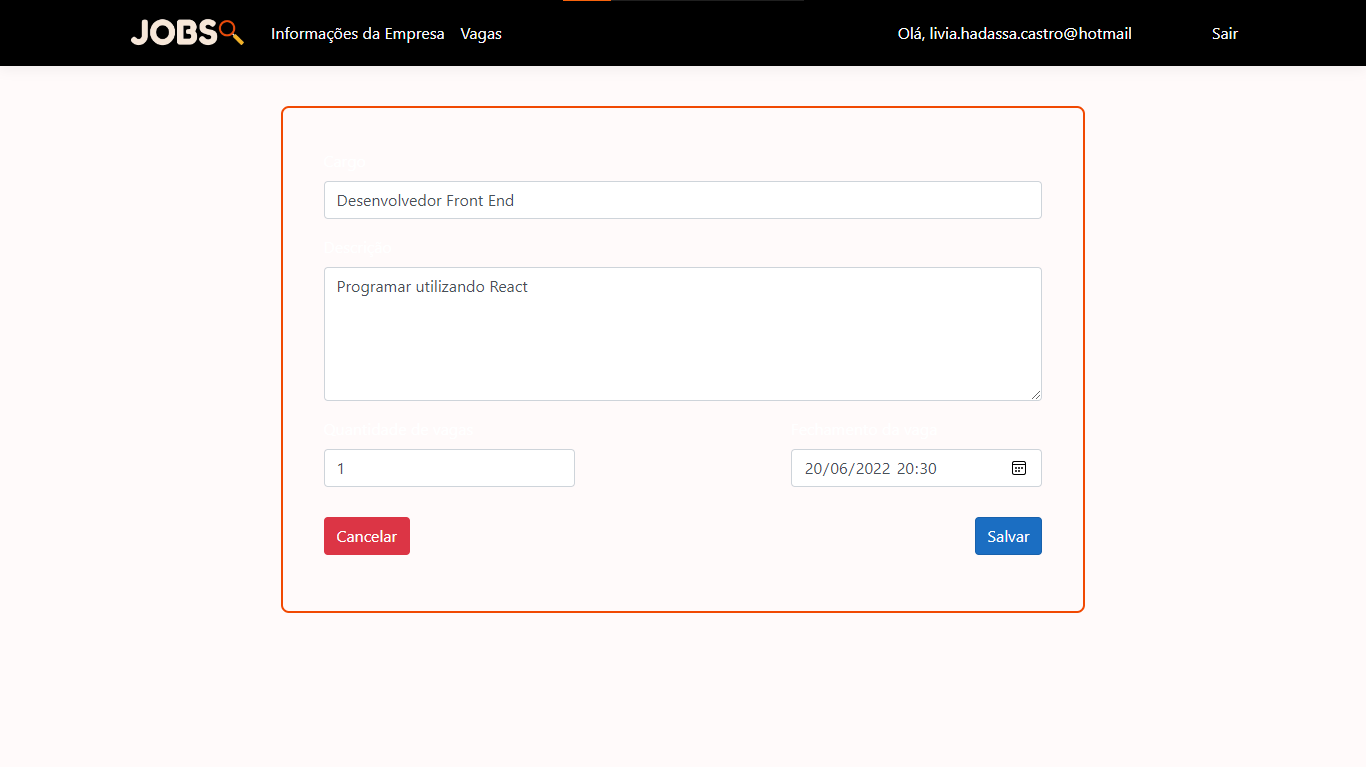
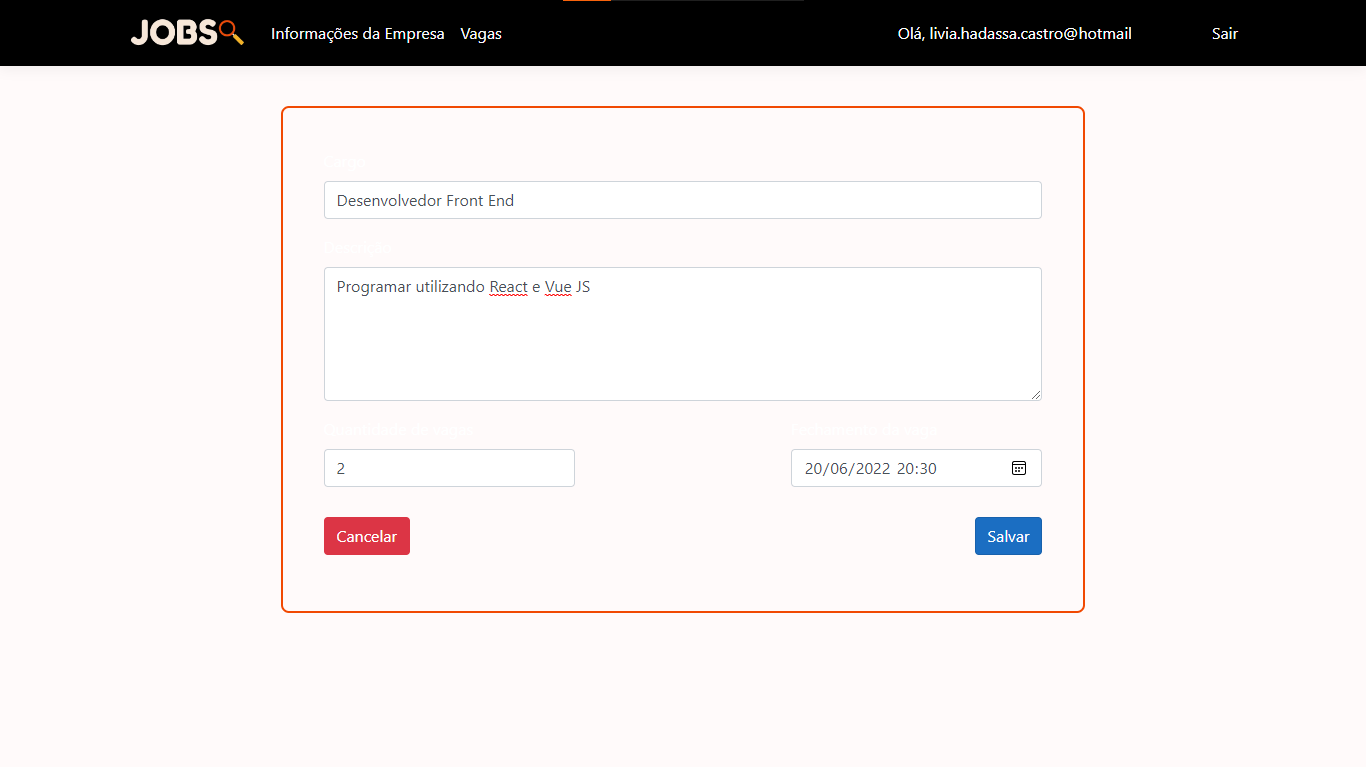
Em seguida visualiza-se a tela (Figura 46) onde o usuário realiza as modificações que deseja e clica no botão "Salvar" posteriormente.
Figura 46 – Edição da vaga
Fonte: Elaborado pelos autores
O êxito é comprovado imediatamente quando o usuário é direcionado para a tela "Vagas" e a vaga alterada consta no card com a devidas modificações. A Figura 47 faz esse registro.
Figura 47 – Resultado da edição da vaga
Fonte: Elaborado pelos autores
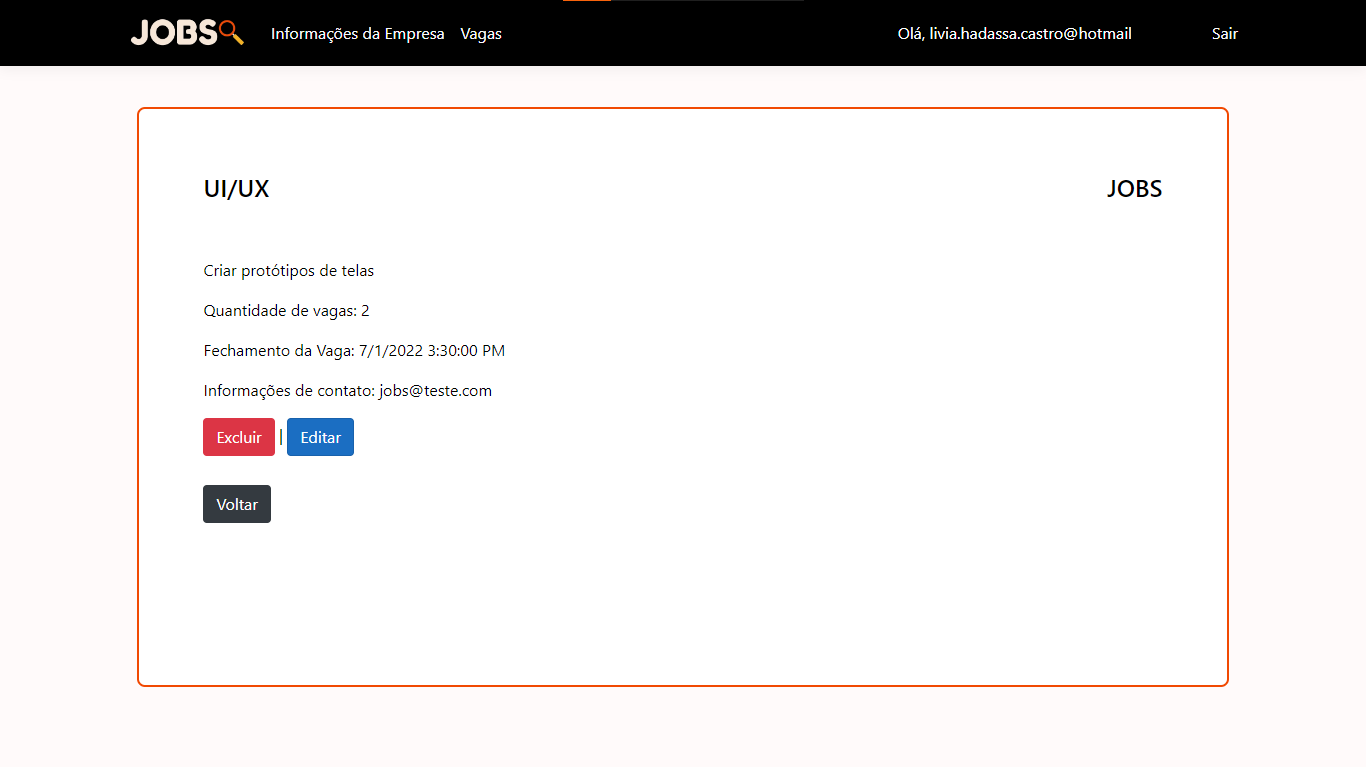
Para verificar a funcionalidade da exclusão de vagas, o usuário acessa "Vagas" e clica em "Mais detalhes" no card da vaga. Utilizou-se o exemplo da vaga de QA nesse teste. A tela com detalhes da vaga é exibida e o usuário clica no botão "Excluir" como apresentado na Figura 48.
Figura 48 – Detalhes da vaga
Fonte: Elaborado pelos autores
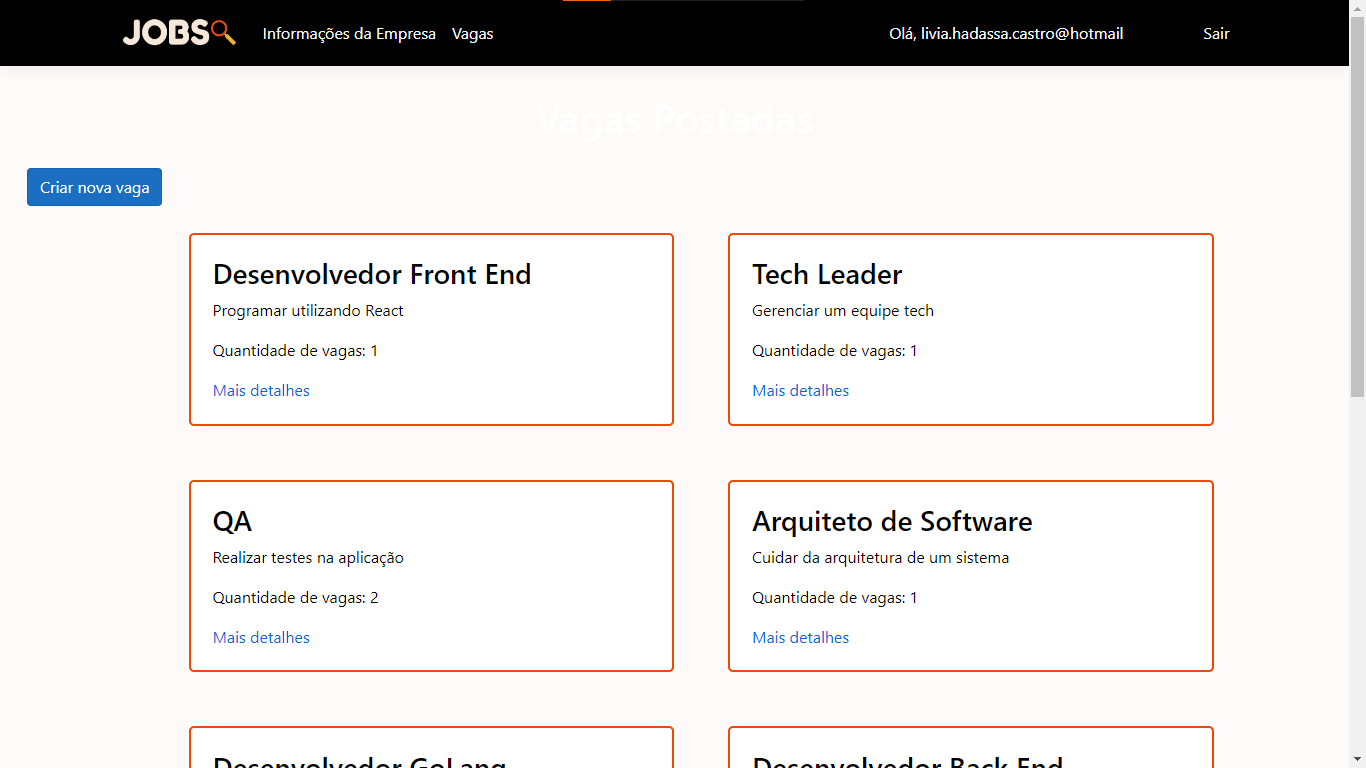
Ao clicar em "Excluir" o usuário é direcionado para a tela de "Vagas" e constata que a ação foi validada quando a devida vaga de QA não é mais vista na Figura 49.
Figura 49 – Index vagas após exclusão
Fonte: Elaborado pelos autores
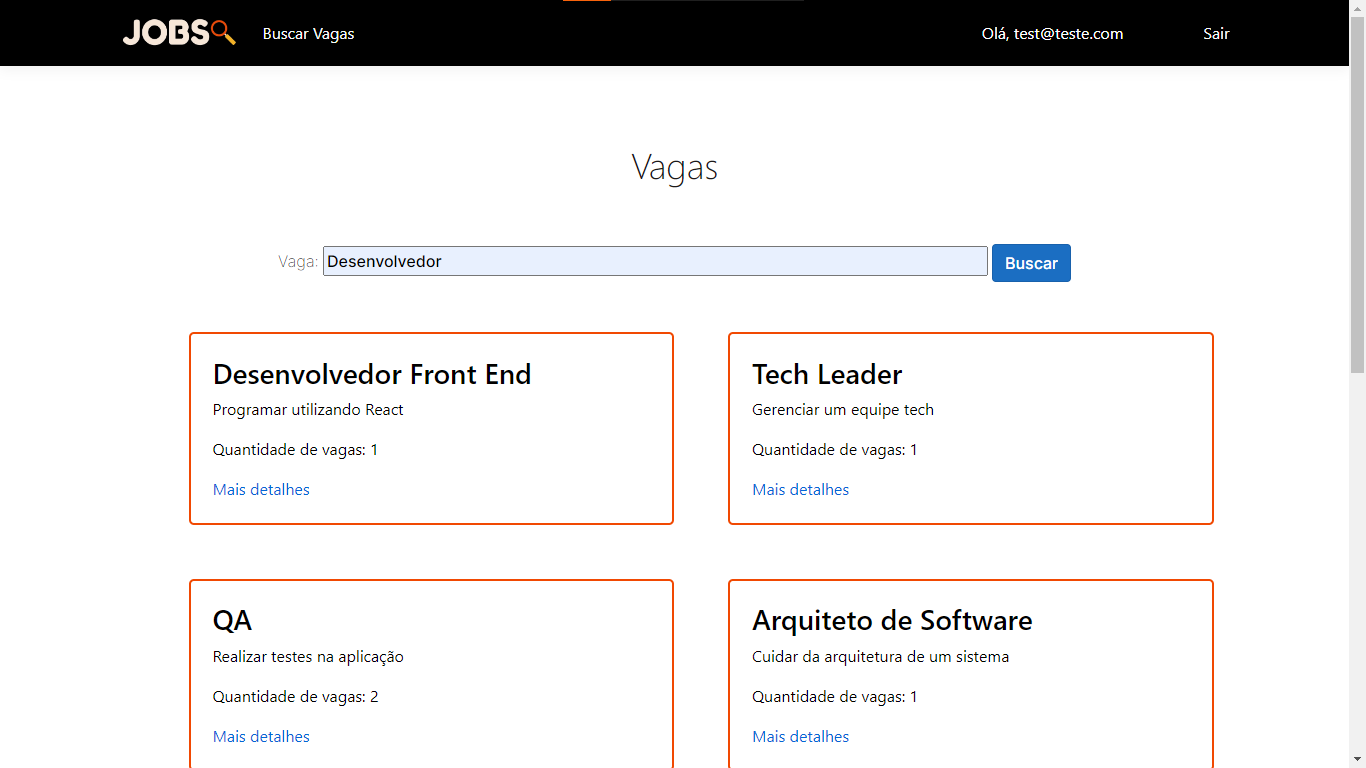
Quando o usuário acessa "Buscar Vagas" no menu, uma tela de pesquisa é apresentada e é possível usar o campo de pesquisa para encontrar uma vaga desejada. No caso de teste digitou-se "Desenvolver" e clicou-se no botão "Buscar" (Figura 50).
Figura 50 – Teste pesquisa de vagas
Fonte: Elaborado pelos autores
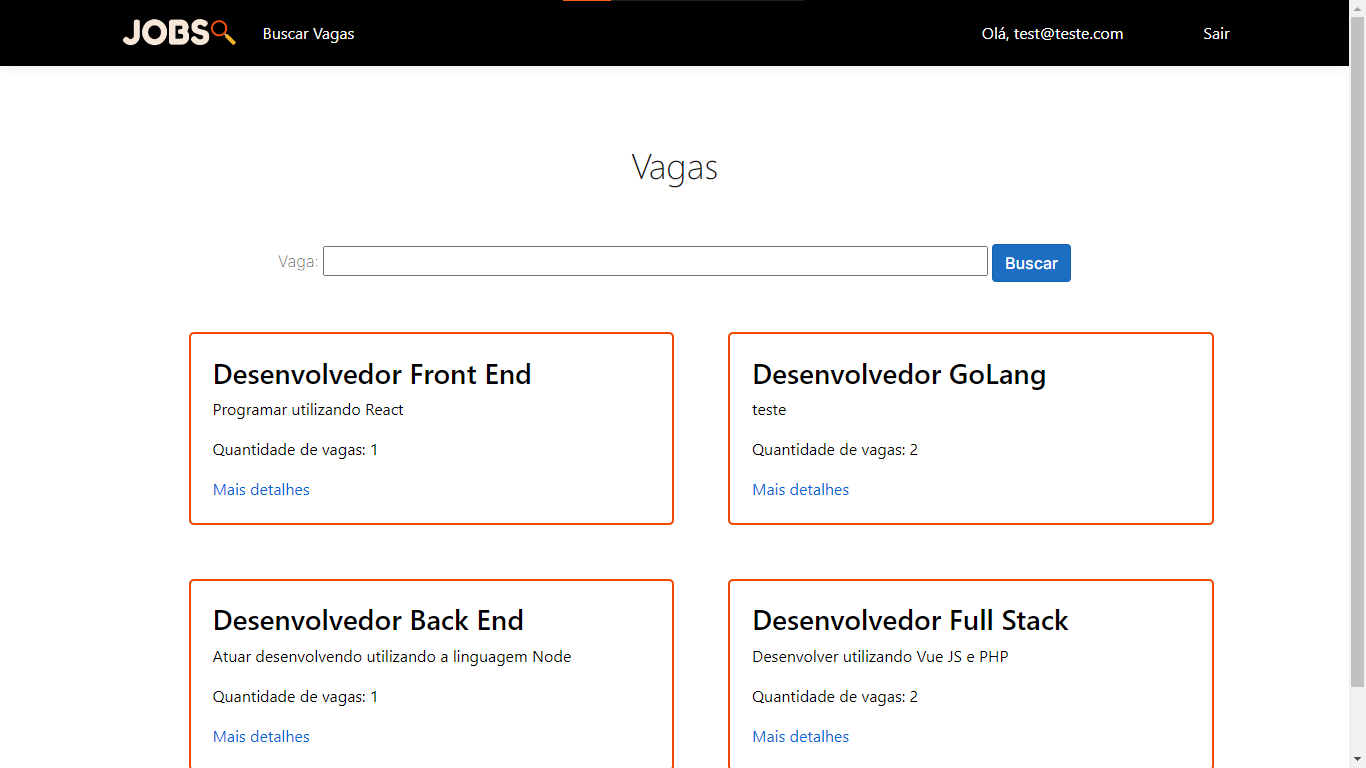
A ação é concluída com êxito quando a aplicação retorna o resultado da pesquisa. No exemplo deste teste 2 vagas foram retornadas como resultado da pesquisa (Figura 51).
Figura 51 – Resultado pesquisa
Fonte: Elaborado pelos autores
Quando o usuário acessa "Buscar Vagas" no menu, uma tela de pesquisa é apresentada com as vagas de emprego adicionadas mais recentemente e é possível usar o campo de pesquisa para encontrar uma vaga desejada. Para visualizar uma vaga específica, basta clicar em "Mais detalhes".
Figura 52 – Overview das vagas
Fonte: Elaborado pelos autores
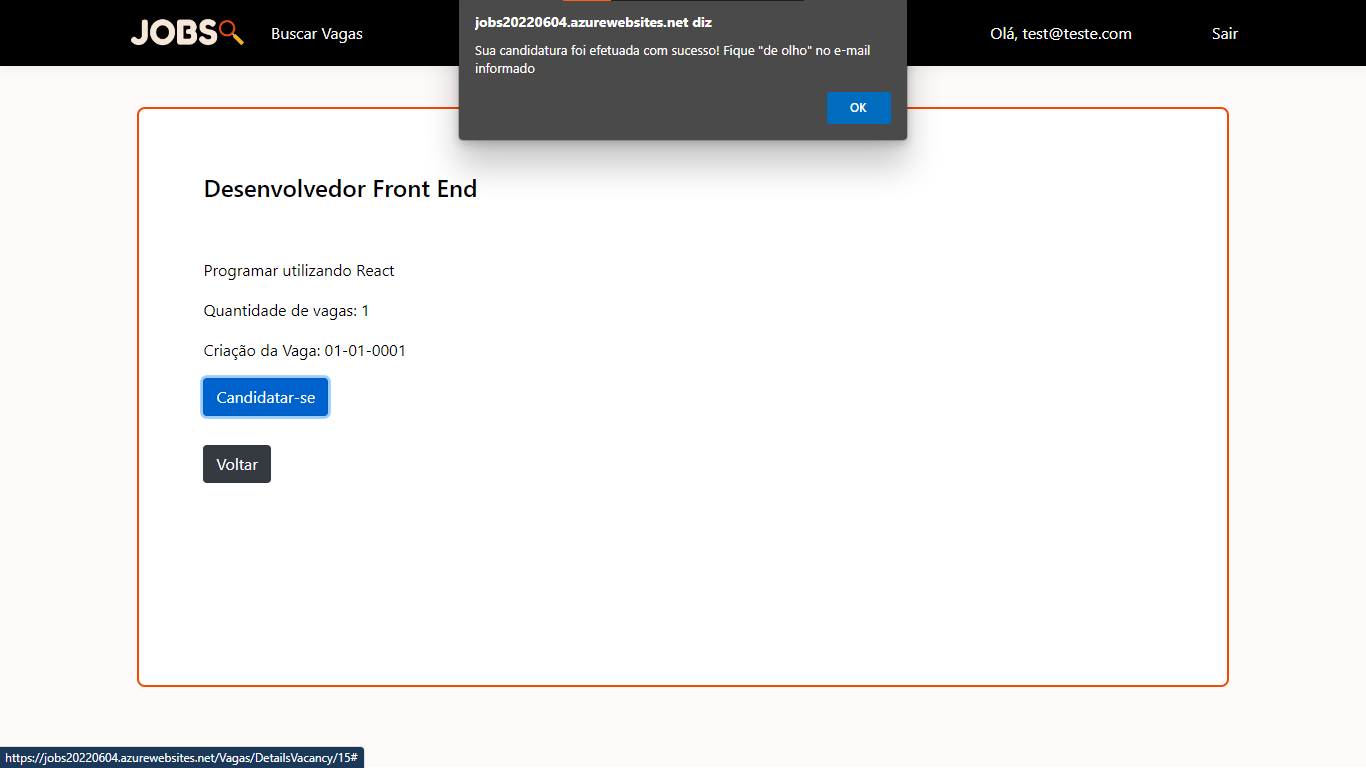
Após escolher uma vaga específica, o candidado é redirecionao a uma página onde poderá ver todos os detalhes da mesma. Para candidatar-se na vaga, basta clicar no botão "Candidatar-se".
Figura 53 – Candidatar para uma vaga
Fonte: Elaborado pelos autores
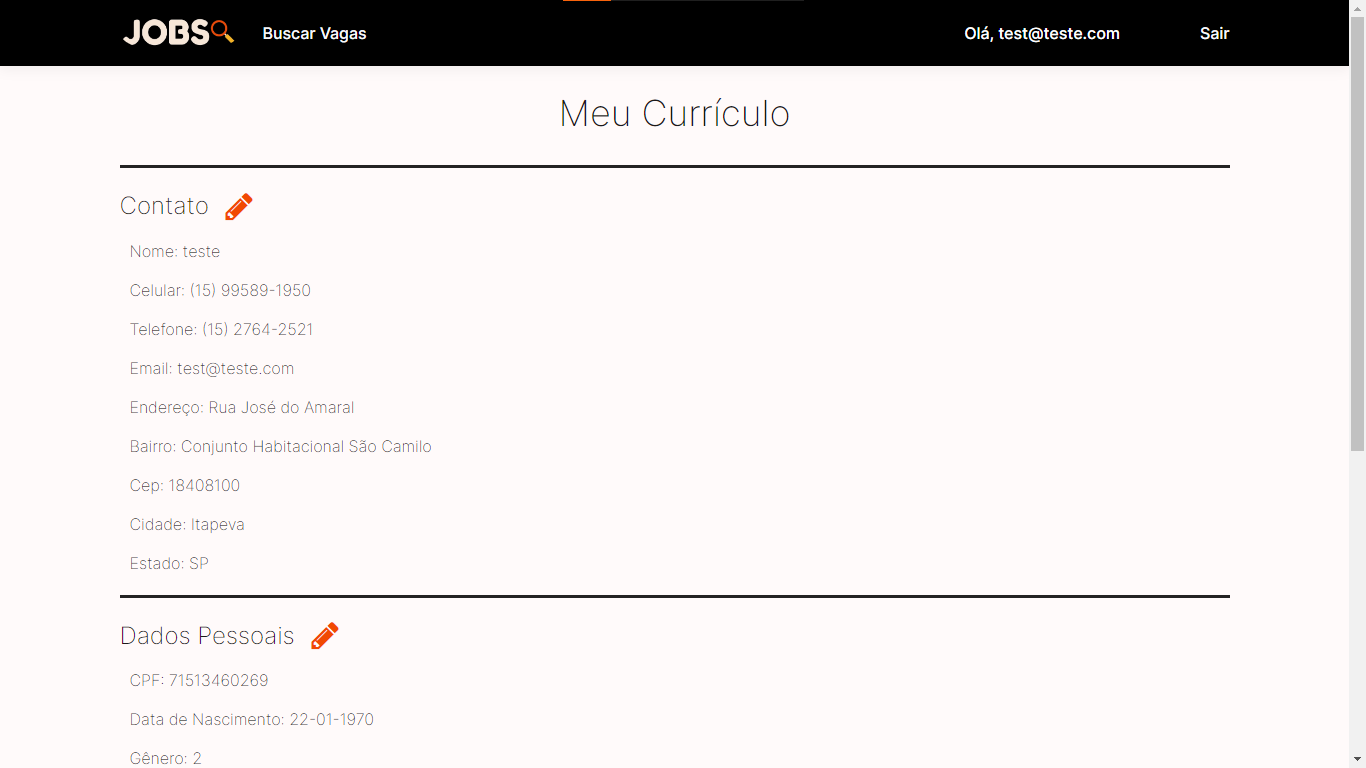
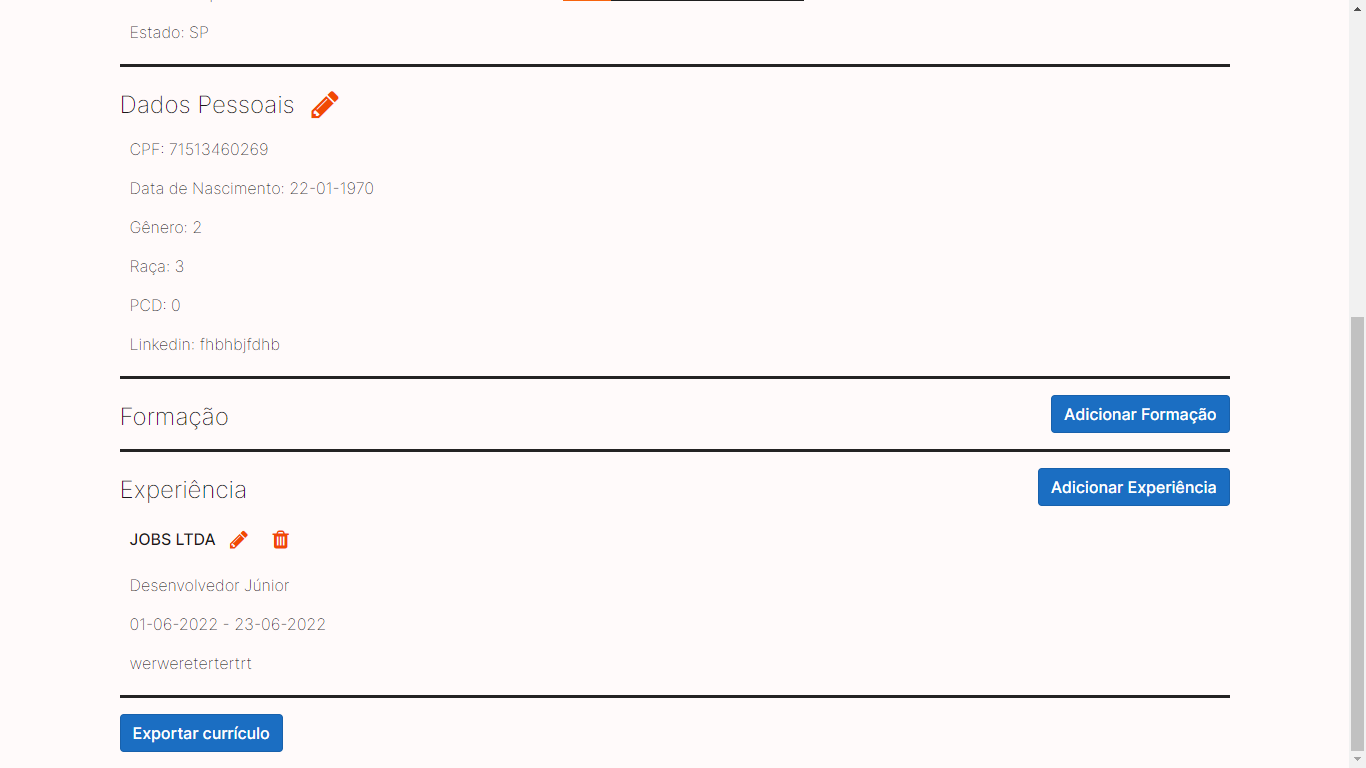
Quando o usuário acessa "Meu currículo" no menu, é apresentada uma tela com todas informações pessoais e referentes ao currículo do candidato. Ao lado das informações são apresentados dois ícones, de um lápis e de uma lixeira, e para editar uma informação, basta o usuário clicar no ícone de lápis.
Figura 54 – Teste editar informações do currículo
Fonte: Elaborado pelos autores
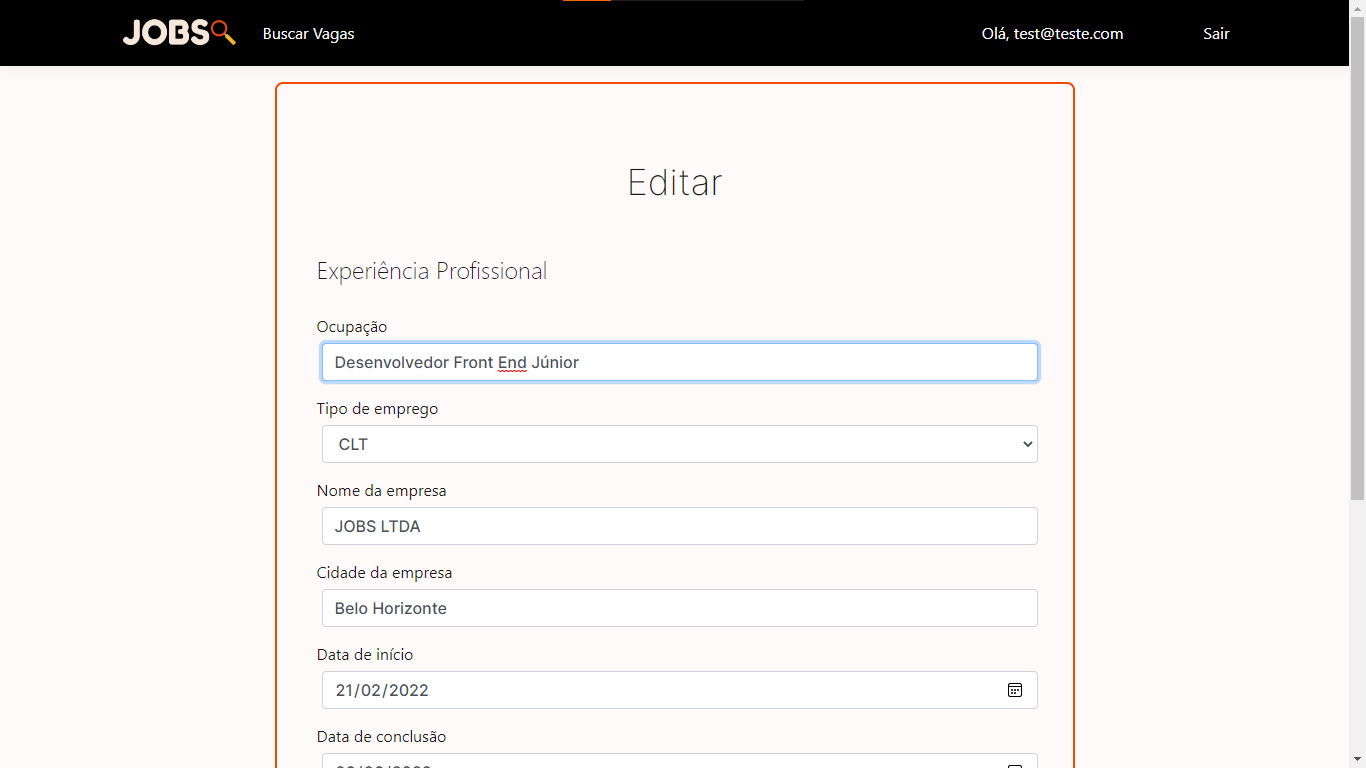
Após clicar no ícone de lápis, o usuário é redirecionado a uma página onde poderá fazer as alterações necessárias.
Figura 55 – Página de edição do currículo
Fonte: Elaborado pelos autores
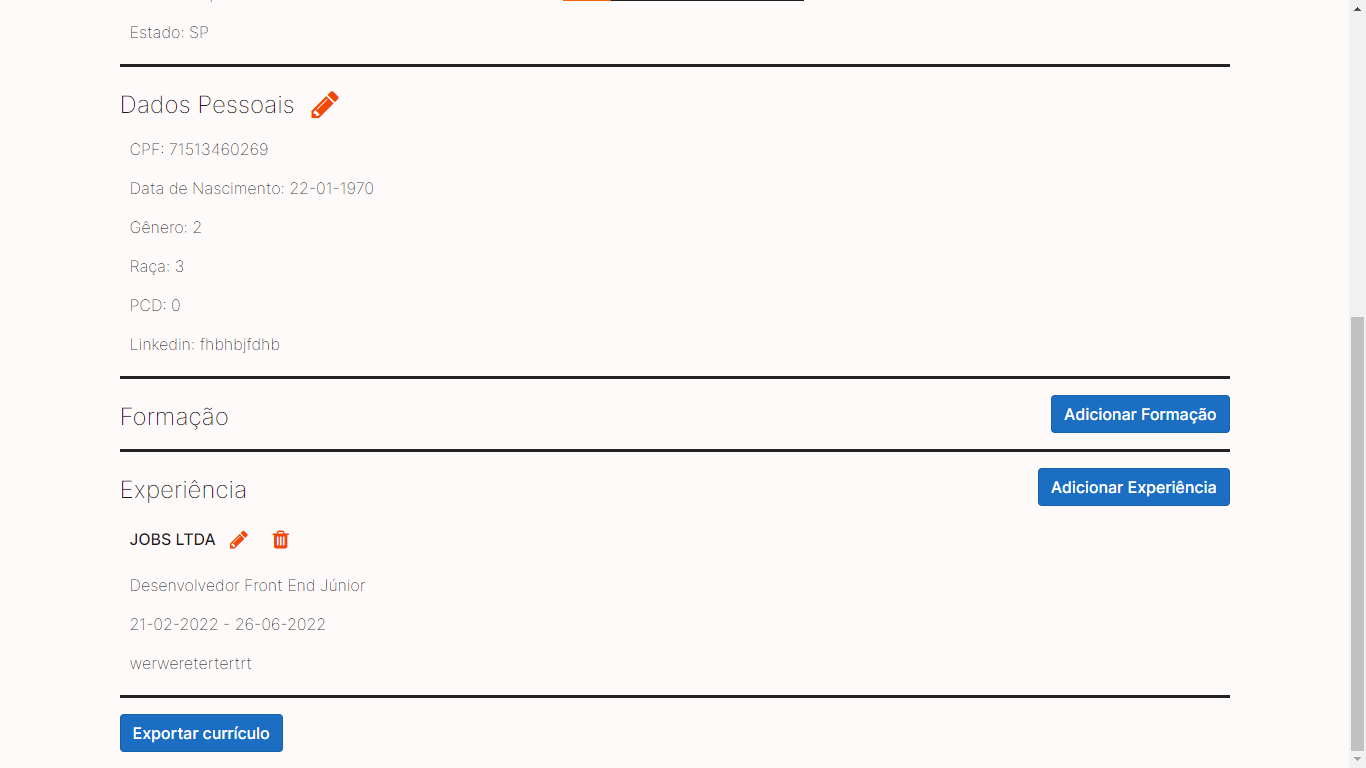
Figura 56 – Currículo atualizado
Fonte: Elaborado pelos autores
Quando o usuário acessa "Meu currículo" no menu, é apresentada uma tela com todas informações pessoais e referentes ao currículo do candidato. Ao lado das informações são apresentados dois ícones, de um lápis e de uma lixeira, e para excluir uma informação, basta o usuário clicar no ícone de lixeira.
Figura 57 – Teste excluir informações do currículo
Fonte: Elaborado pelos autores
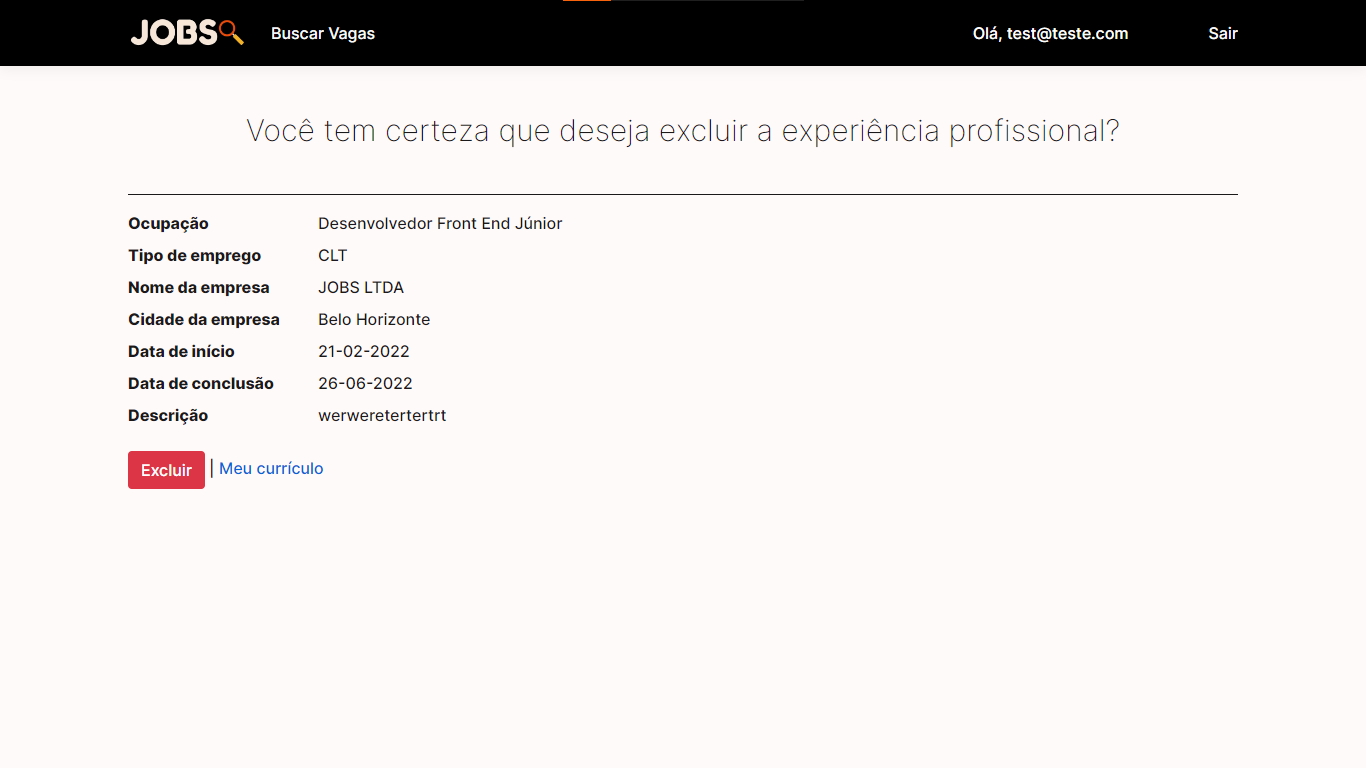
Após clicar no ícone de lixeira, o usuário é redirecionado a uma página de confirmação de exclusão do item selecionado.
Figura 58 – Página de exclusão de informação do currículo
Fonte: Elaborado pelos autores
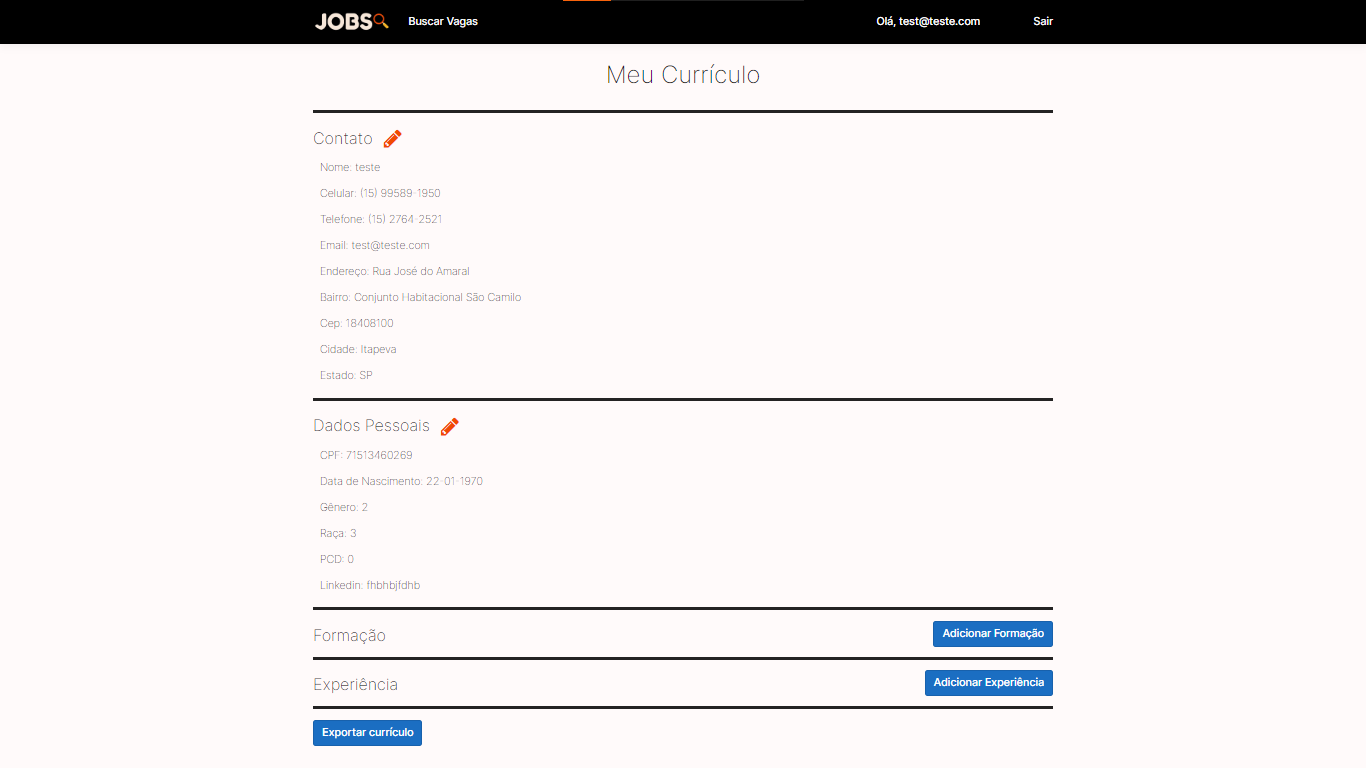
Figura 59 – Currículo atualizado
Fonte: Elaborado pelos autores